

一.创建商品分类
1.输入 /admin 进入管理员菜单
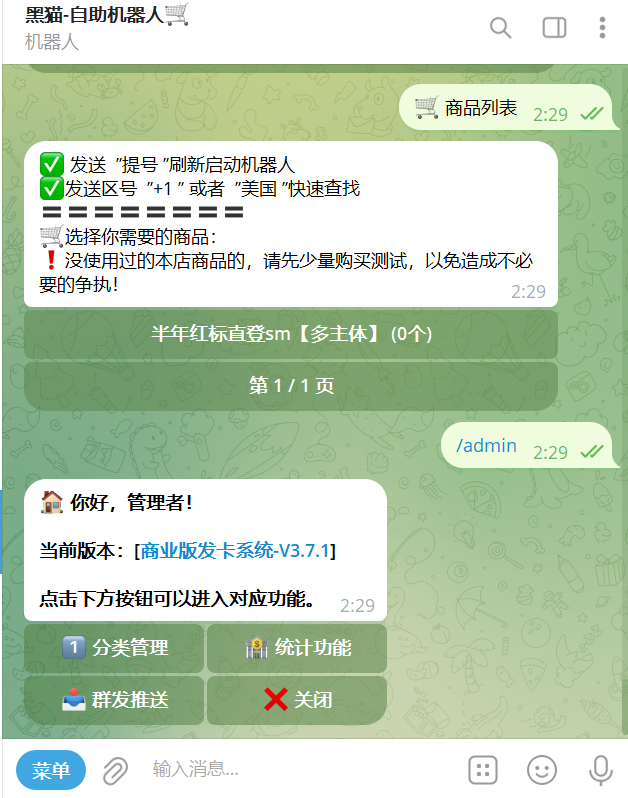
点击分类管理添加商品分类,然后点击创建商品分类
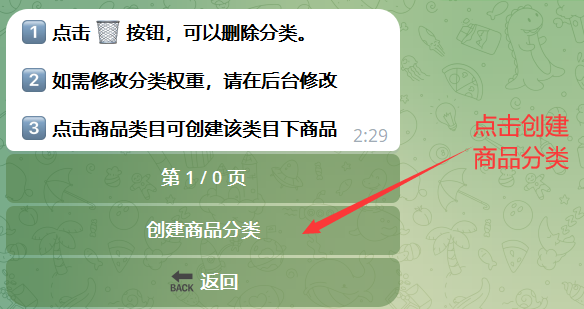
3.点击按钮后会给你相对应的提示 按照机器人提示输入
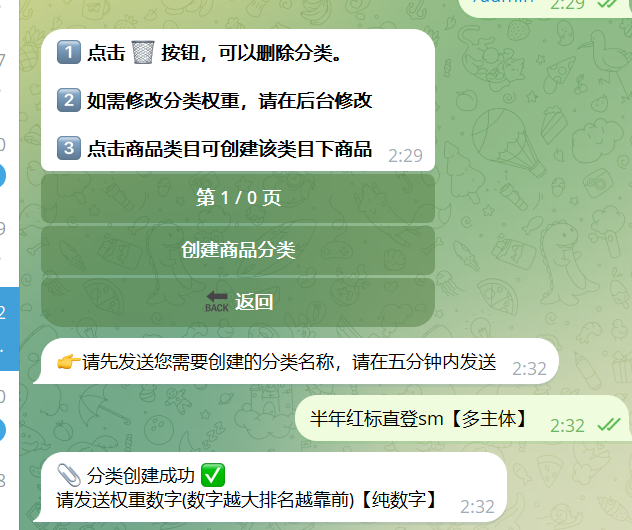
数字权重想让排名第一就填写 99
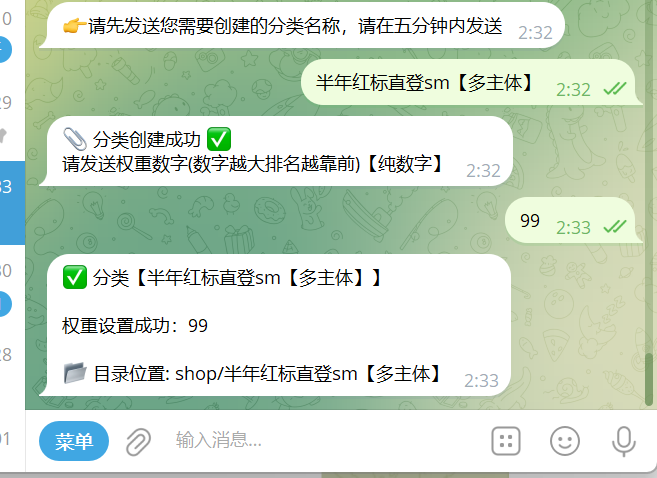
展示以上内容就创建完毕商品分类了,下面我们来创建商品
二.创建商品
发送 /admin 进入管理菜单,选择分类管理,点击商品分类创建商品
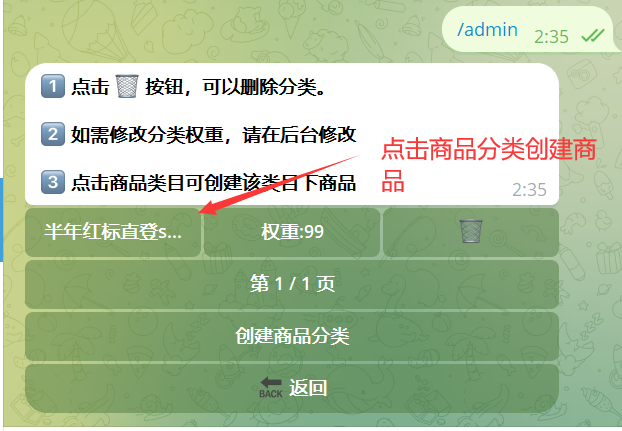
点击商品分类名称后 点击创建商品 现在要创建两个商品 香港卡企业接码和美国卡企业接码
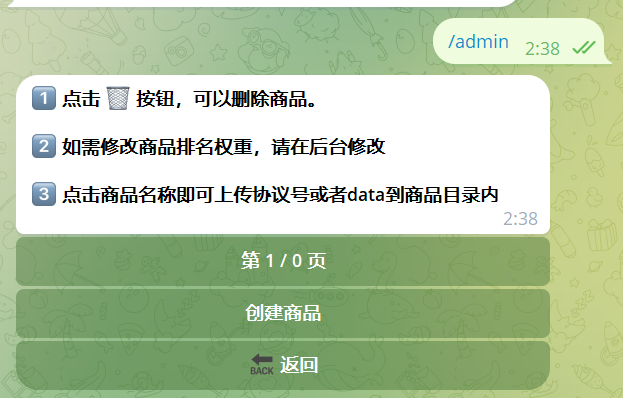
点击创建商品后发送 香港卡企业接码
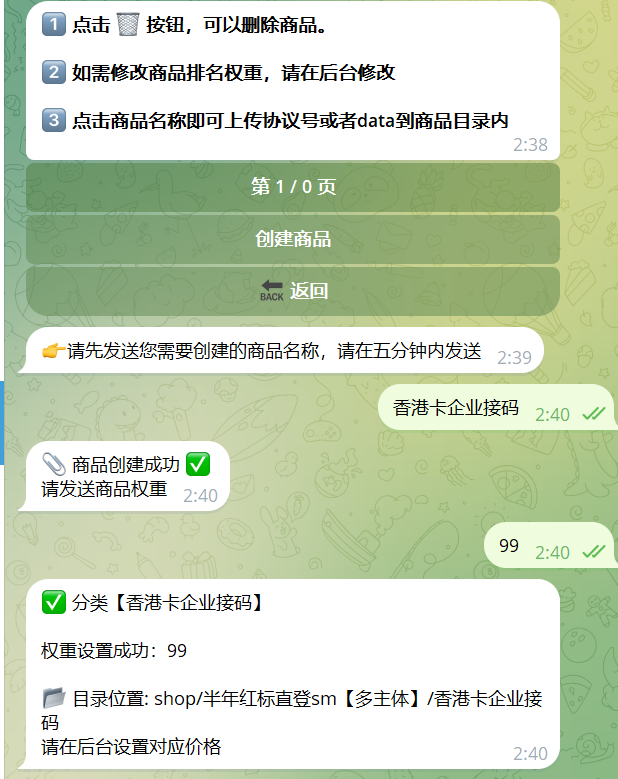
这里权重设置了99 就是为了让他排第一名 我们现在创建第二个商品 美国卡企业接码
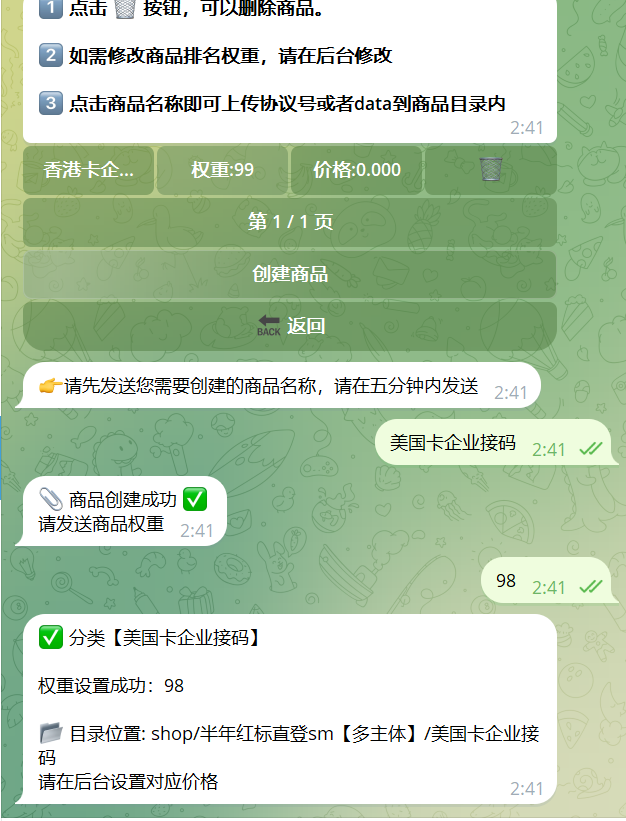
第二个商品也创建完毕了 下一步我们修改商品价格 进入后台 找到商品管理功能 点击右面的铅笔
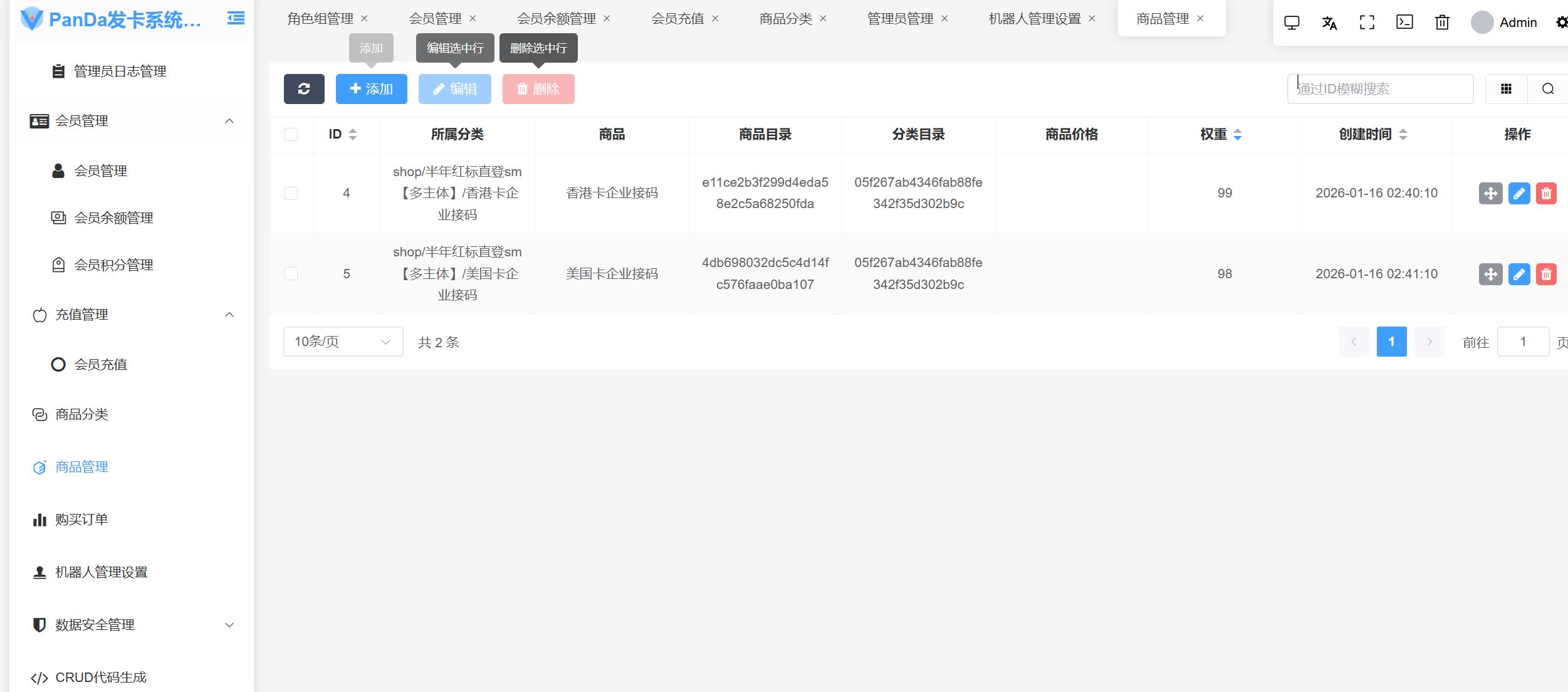
会展示编辑页面 比如我们想设置 香港卡企业接码 的价格为 5u 那就把商品价格设置为5 然后保存即可
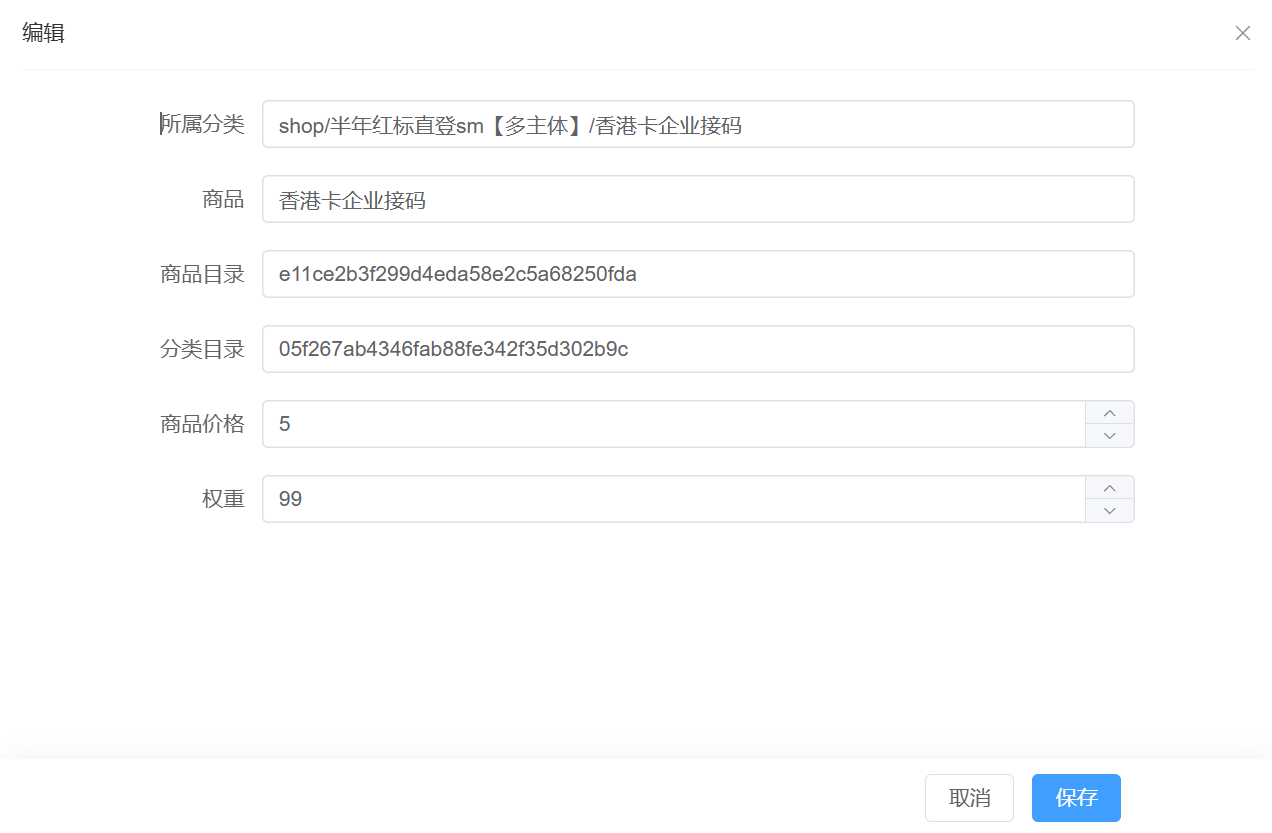
这样我们的商品价格就设置好了

三.上传卡密商品
给每个卡密创建一个txt文件

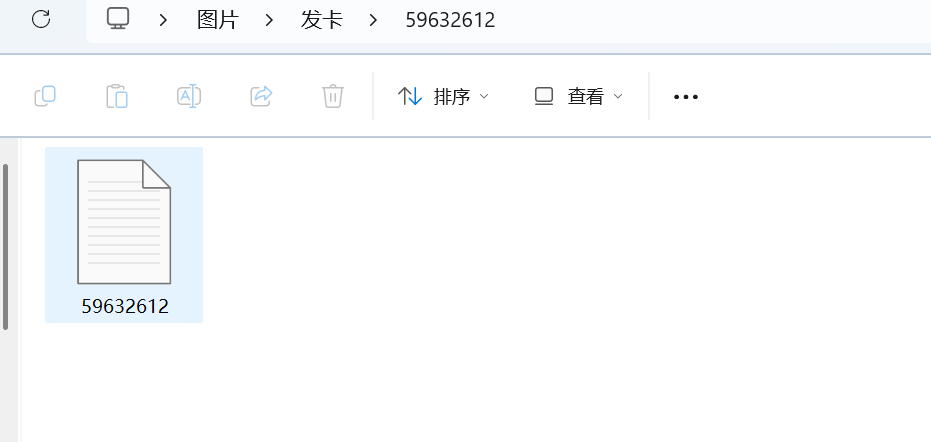
创建一个名字为 93692401的 目录 然后在目录下创建一个同名或者不同名的txt文件
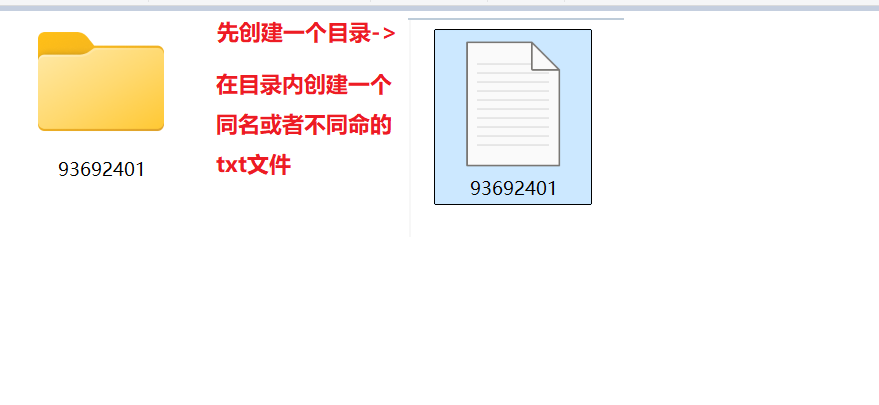
文件内容就是卡密内容
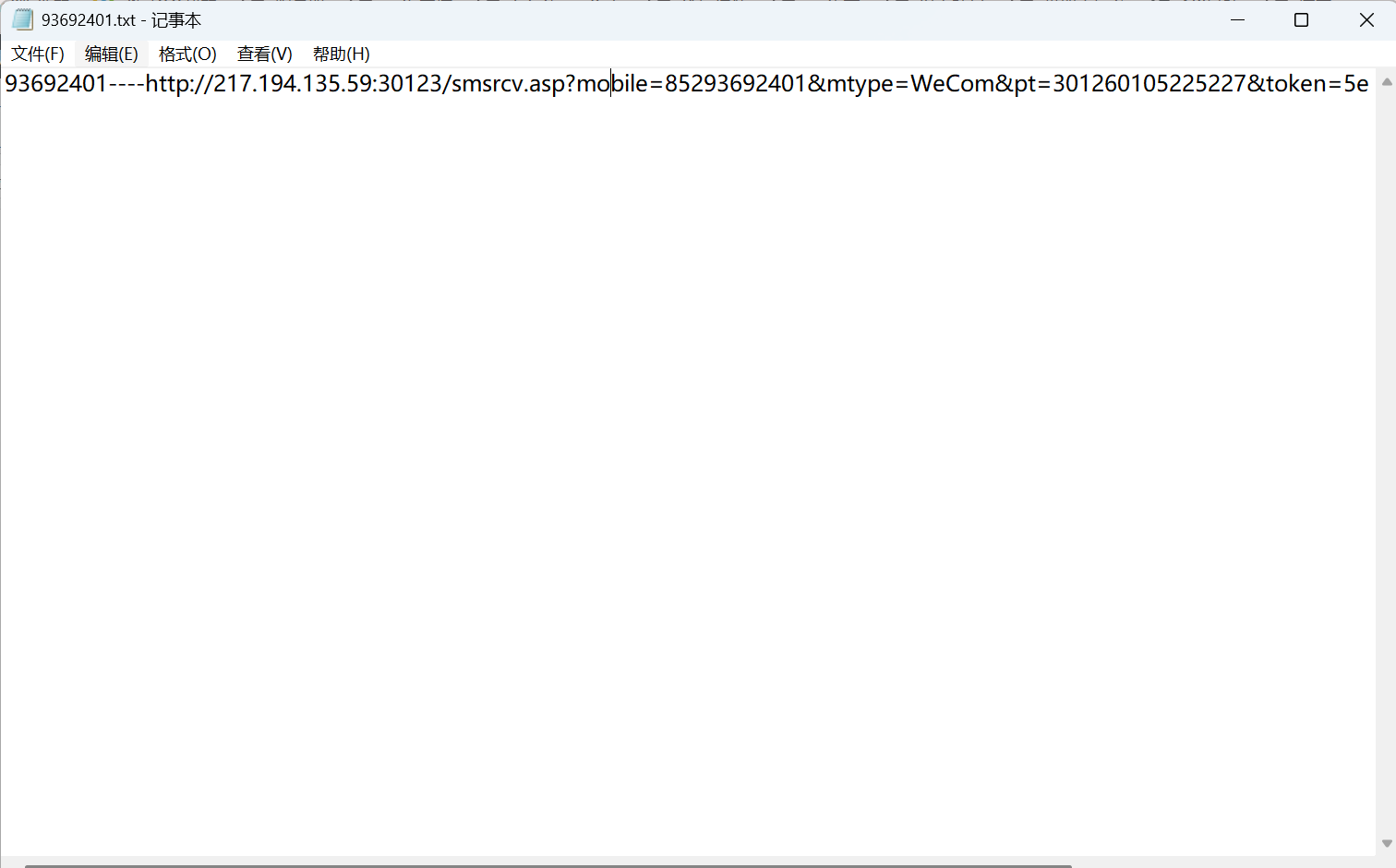
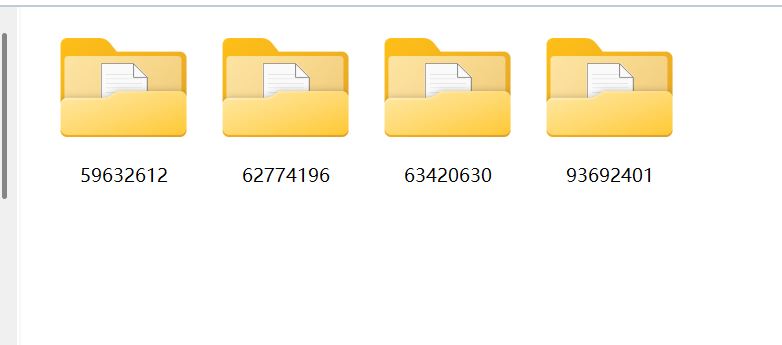
依次创建四个目录 也可以创建一个目录 我演示创建了四个目录 目录里的内容就是卡密txt文件 文件里就是卡密内容
** 下面是我创建的目录
目录里的内容
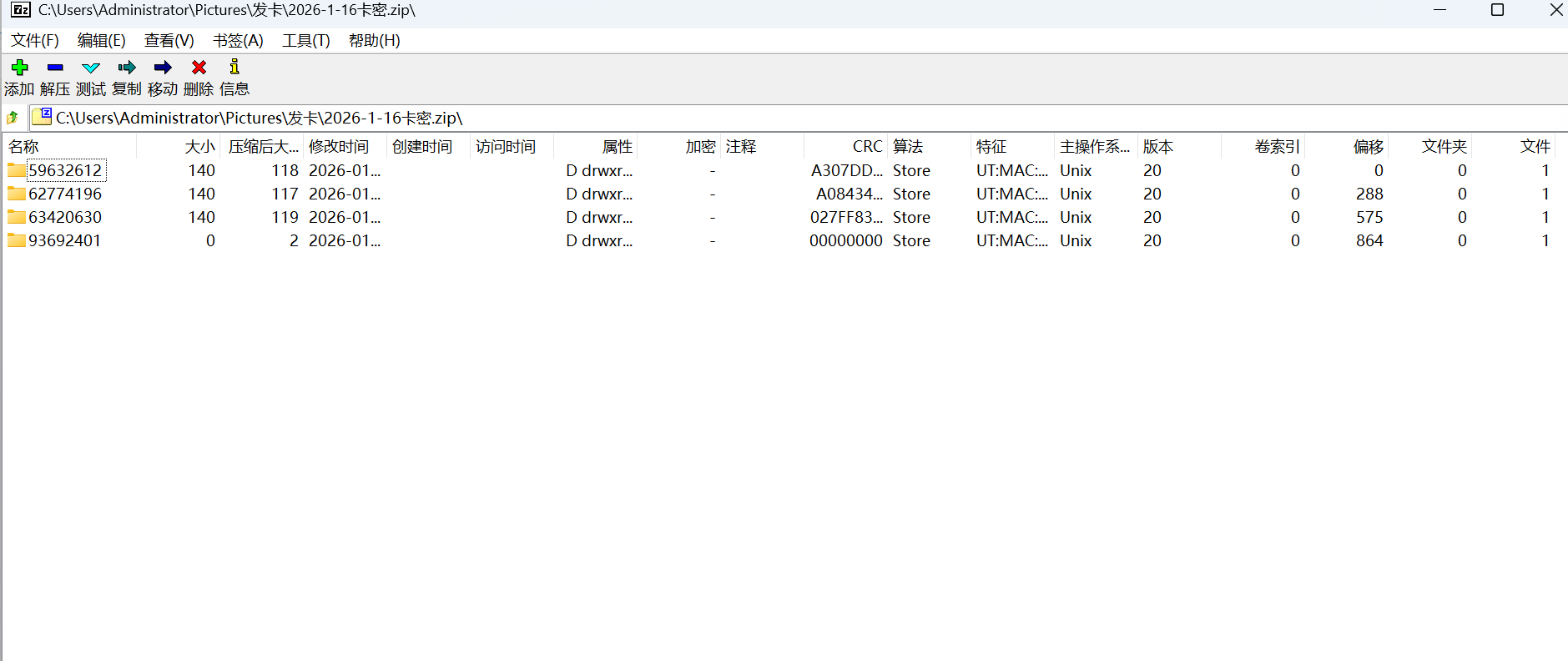
然后把这四个目录压缩成一个zip文件
在机器人点击商品名称上传压缩包
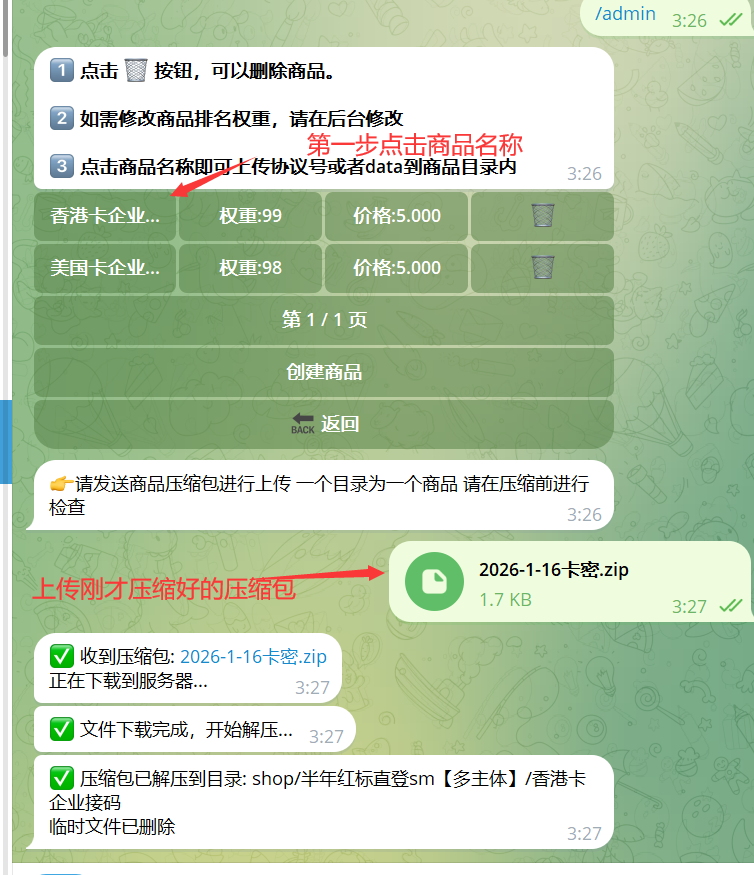
已经上传完毕 商品也有显示剩余库存了
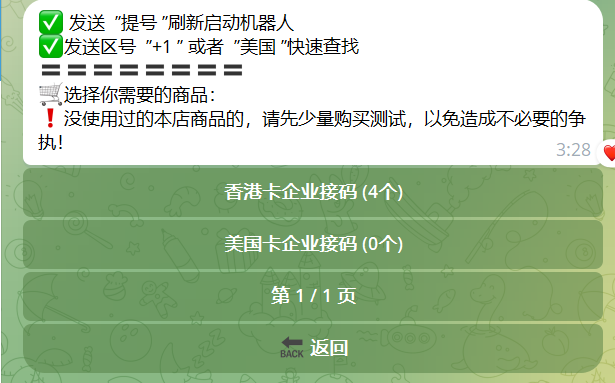
下面购买测试
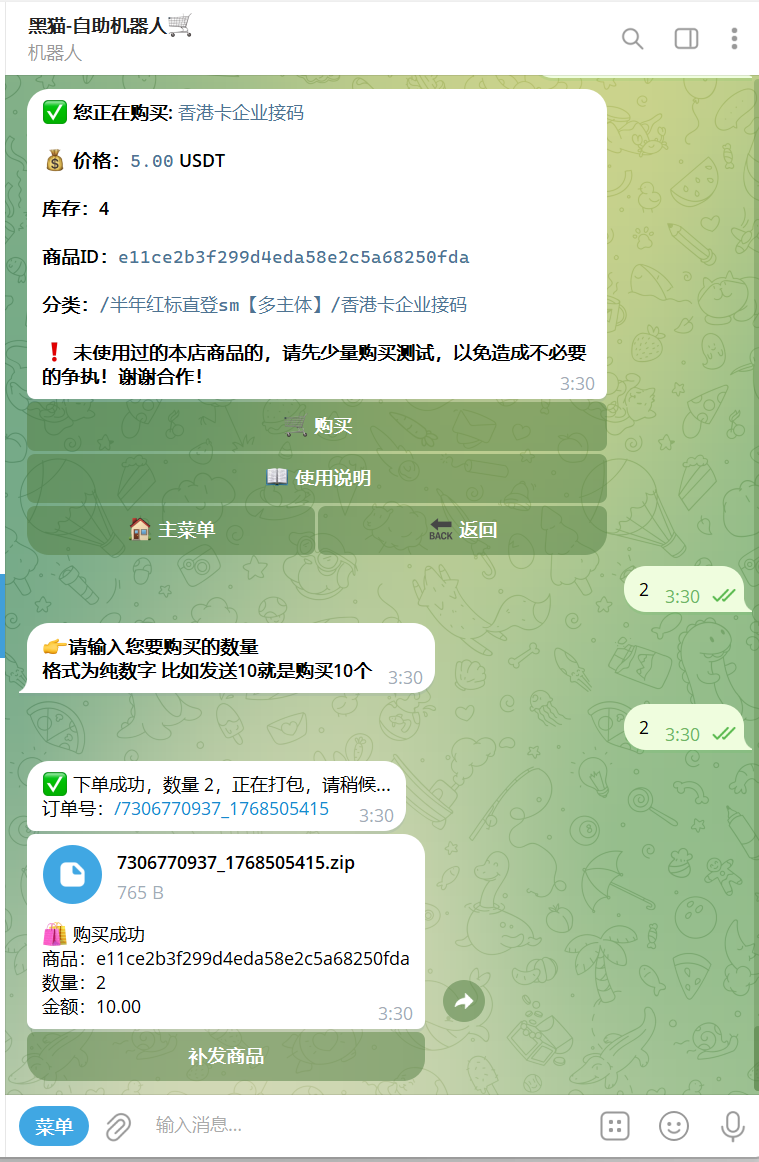
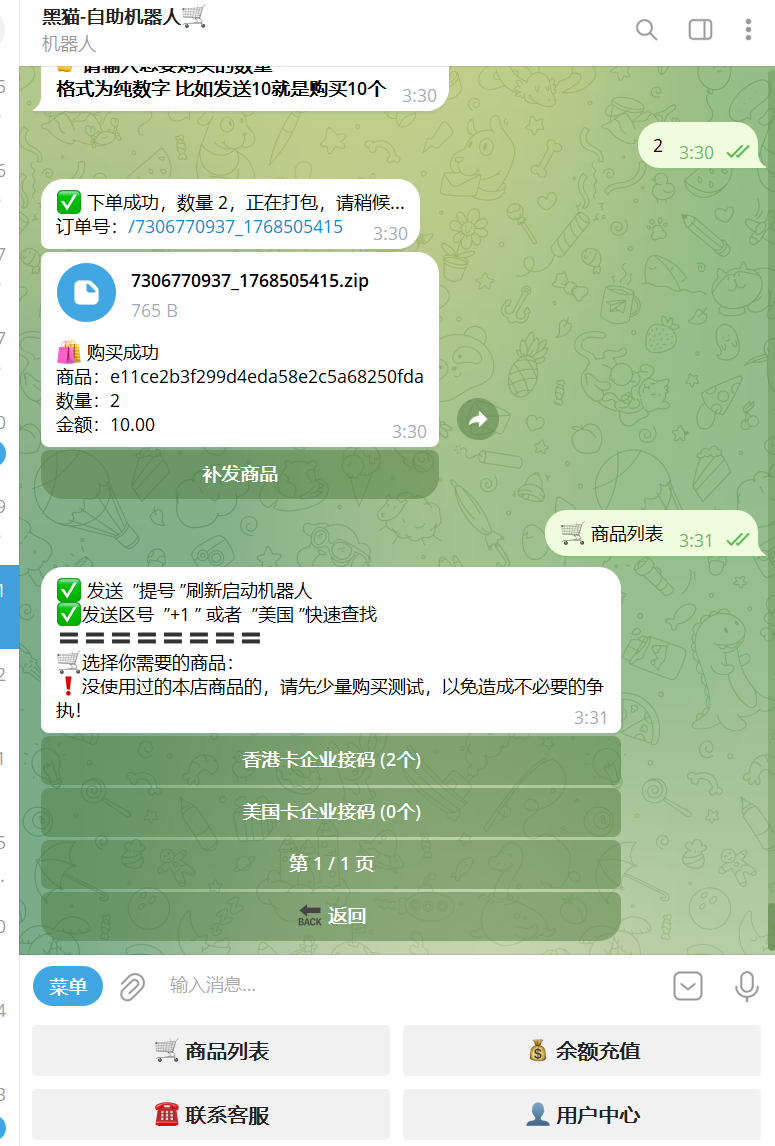
购买成功 剩余库存也是两个了
© 版权声明
文章版权归作者所有,未经允许请勿转载。
