

一.机器人创建教程
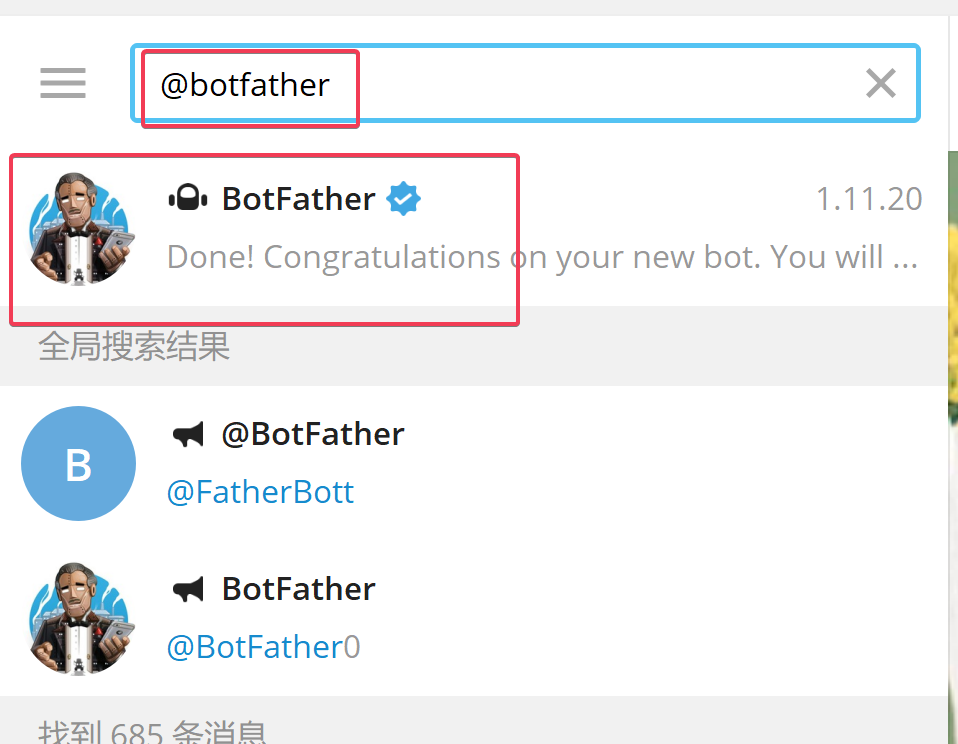
1.在Telegram 搜索栏里搜索 @botfather 找到后点击这个机器人
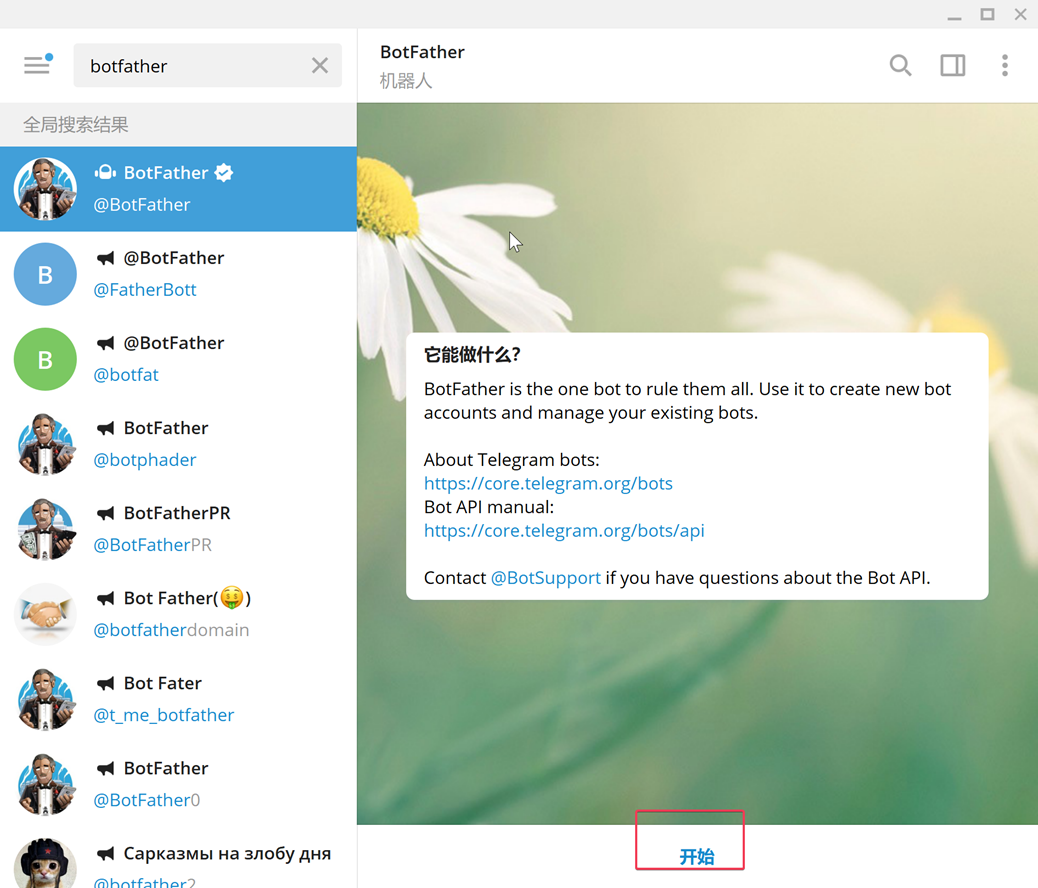
2.第一次进入机器人会有start按钮,点一下start
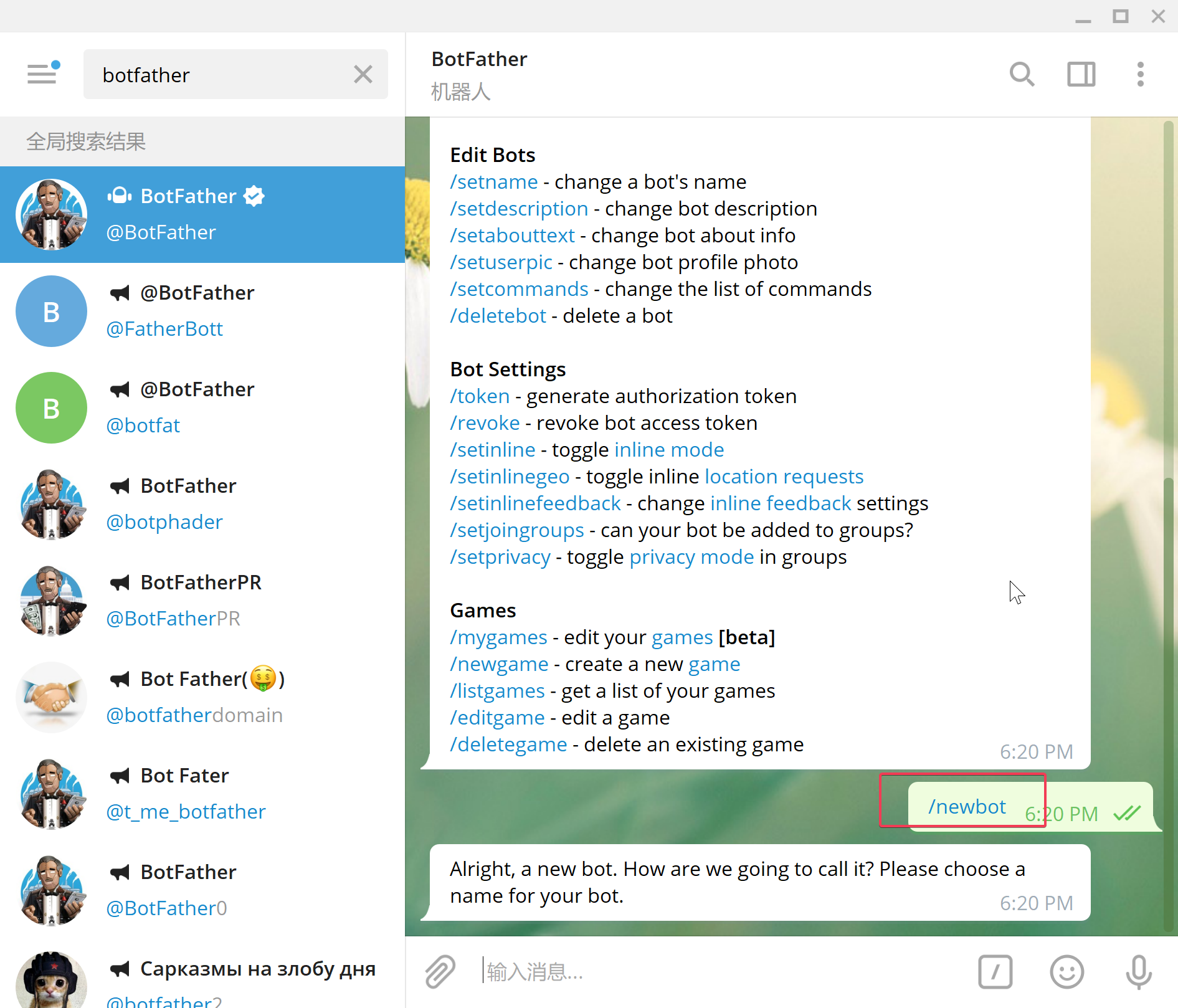
3.直接输入 /newbot 不用管其他的文字
4.输入机器人的名字 直接发你想要给机器人起的名字,输入好名字机器人会给你发 good开头的让你输入机器人用户名,发送你想要设置的机器人用户名 结尾一定要带bot 比如 ffxjxjabot
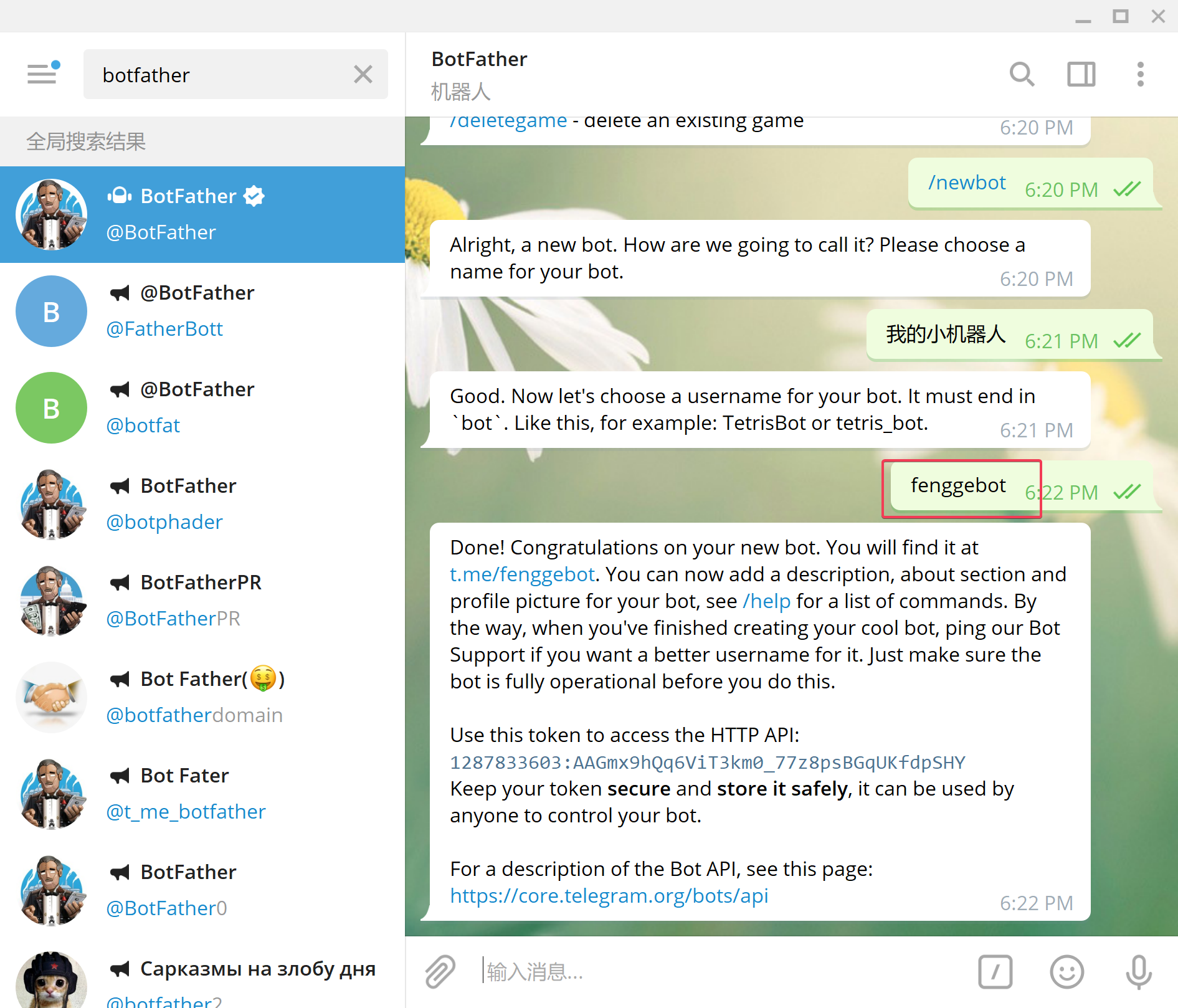
输入用户名后, 机器人就申请成功了。 如果你只是要一个可以用的机器人, 到这步就够了。 其中的 bot token: 1287833603:AAGmx9hQq6ViT3km0_77z8psBGqUKfdpSHY 是最重要的部分, 不要让人看到, 否则别人可以控制你的机器人。
然后, 我们还可以给机器人设置其它东西, 这些东西不是必须的,有兴趣的小伙伴请继续往下看吧。
输入 /mybots 列出我的所有机器人
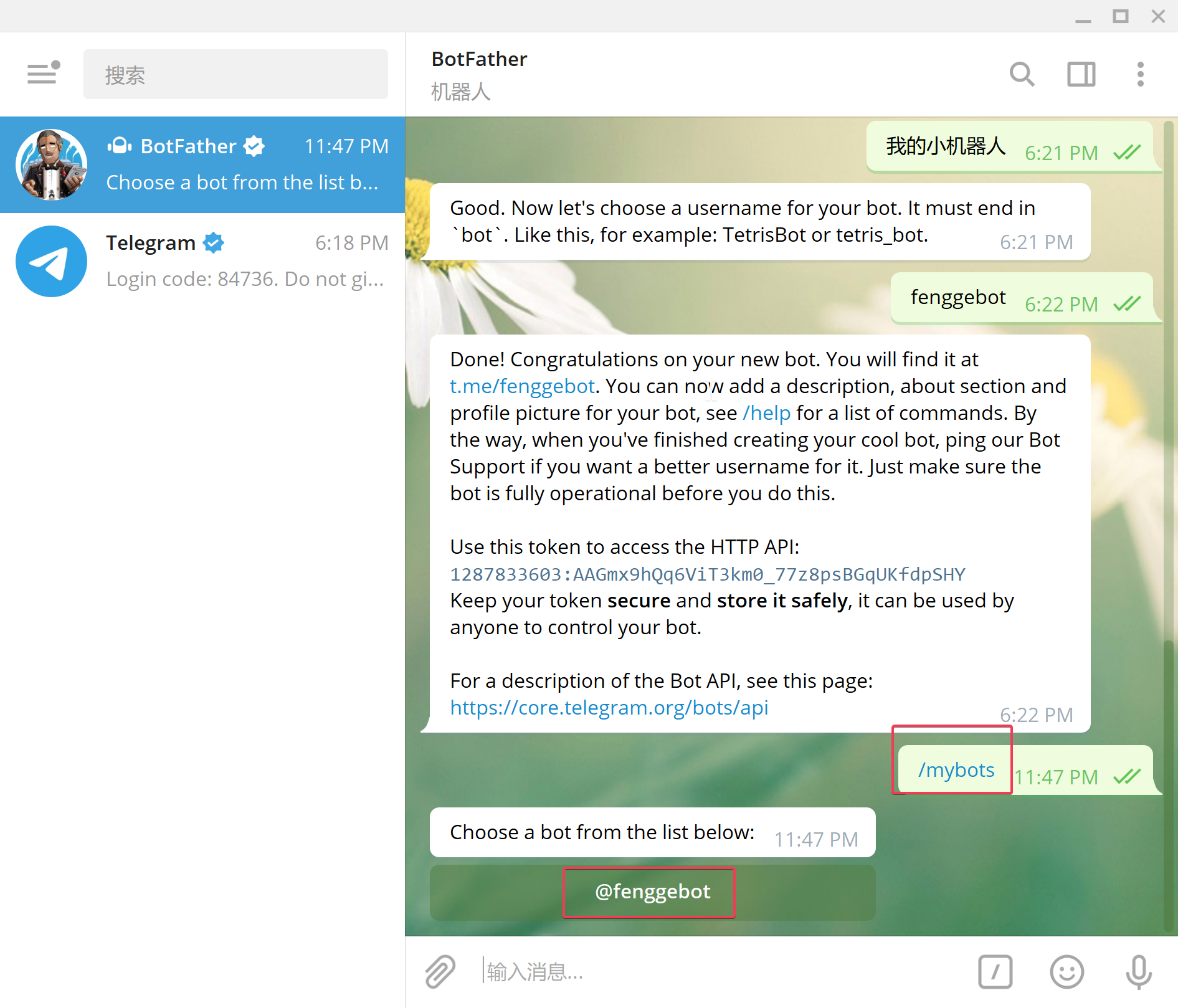
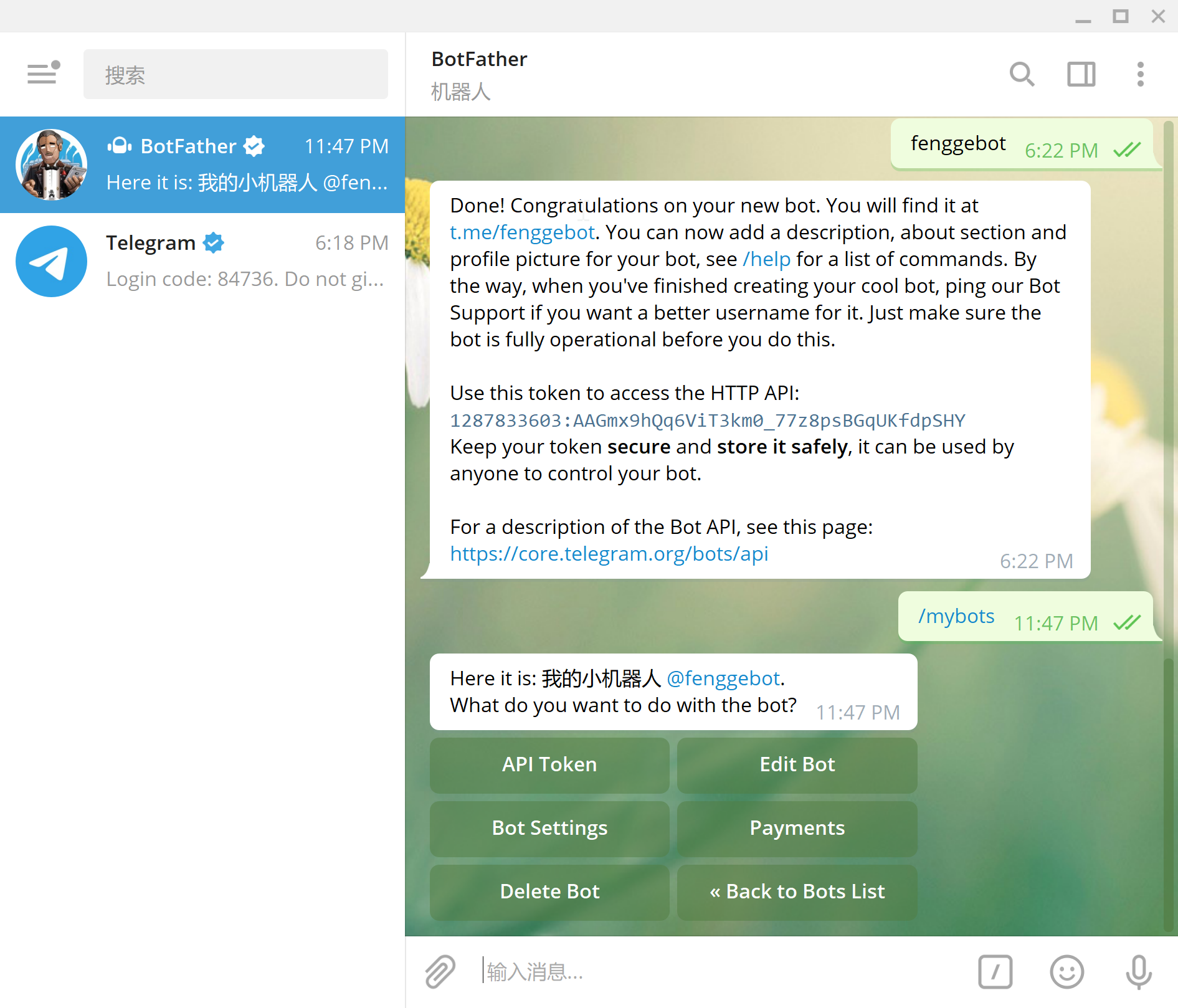
点击我刚刚创建的 @fenggebot , 当然,你需要用另一个名字, 因为这个名字已经被我占用了。
然后点击 Edit Bot
你会发现除了名字以外, 其它都没有设置
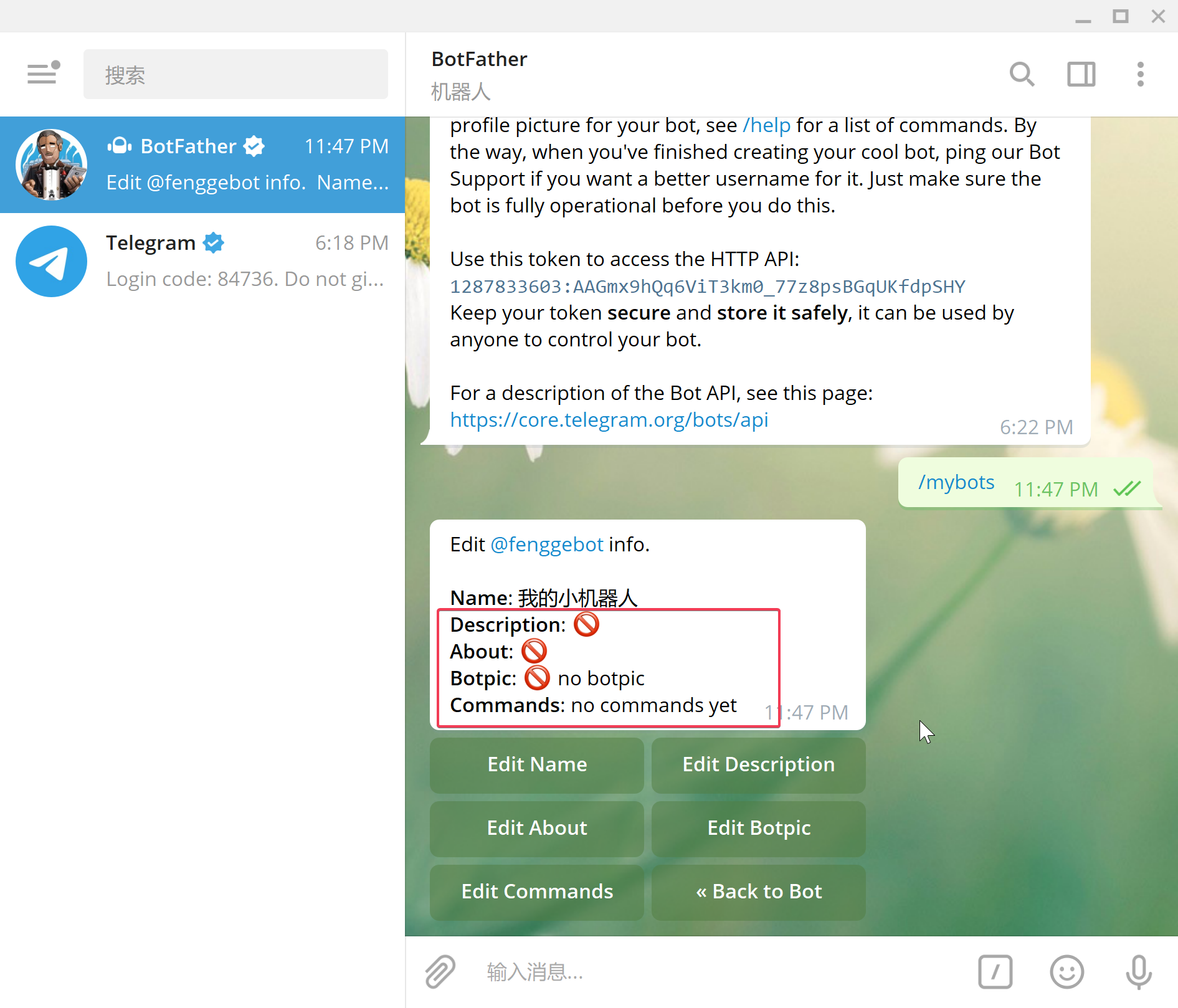
如果你想改变名字, 可以点 Edit Name
现在我们先来点 Edit Description, 点完后会提示输入描述,我这里就随便输了
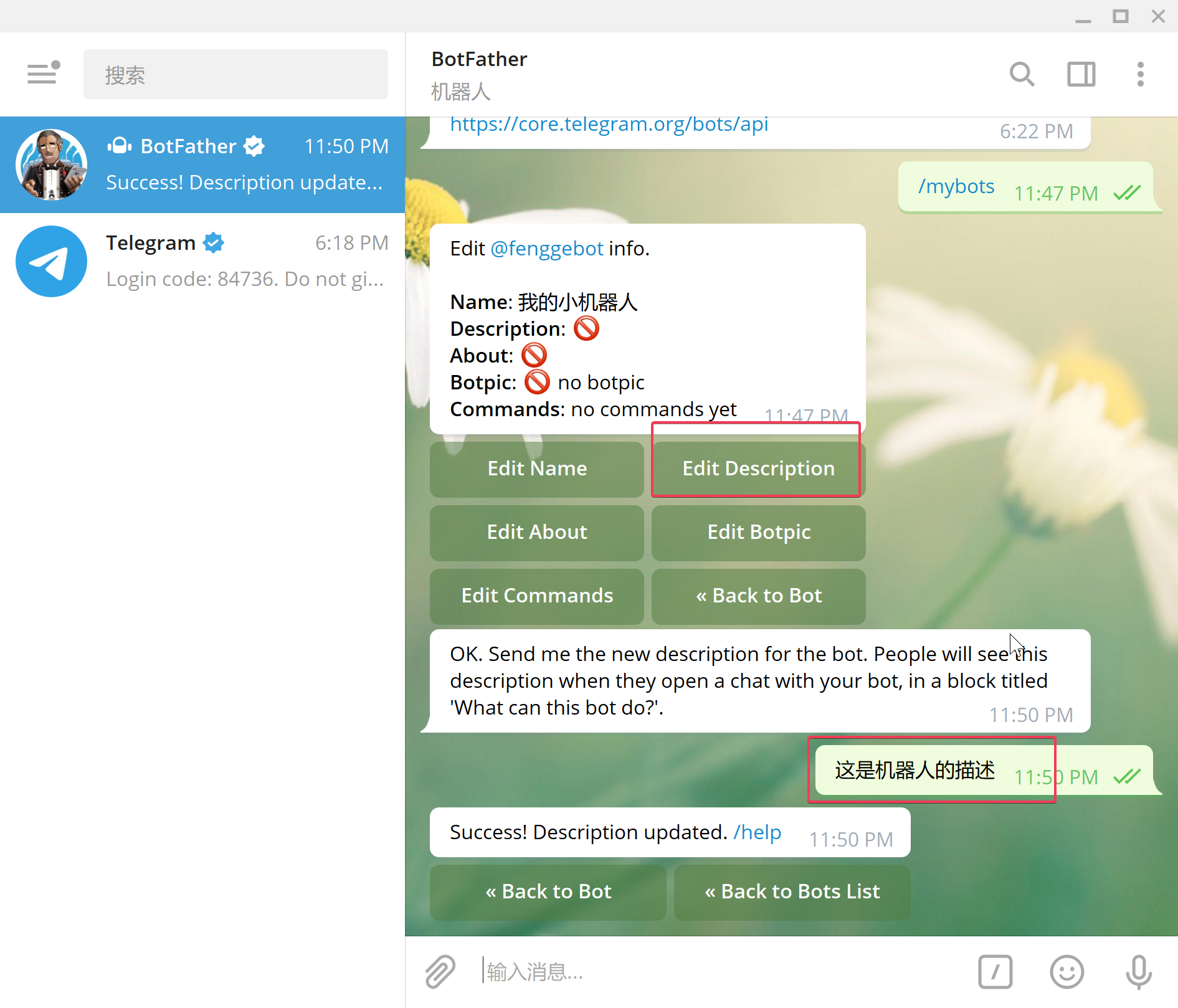
点 Back to Bot, 再点 Edit Bot 回到刚才的选单, 这次点机器人的名字
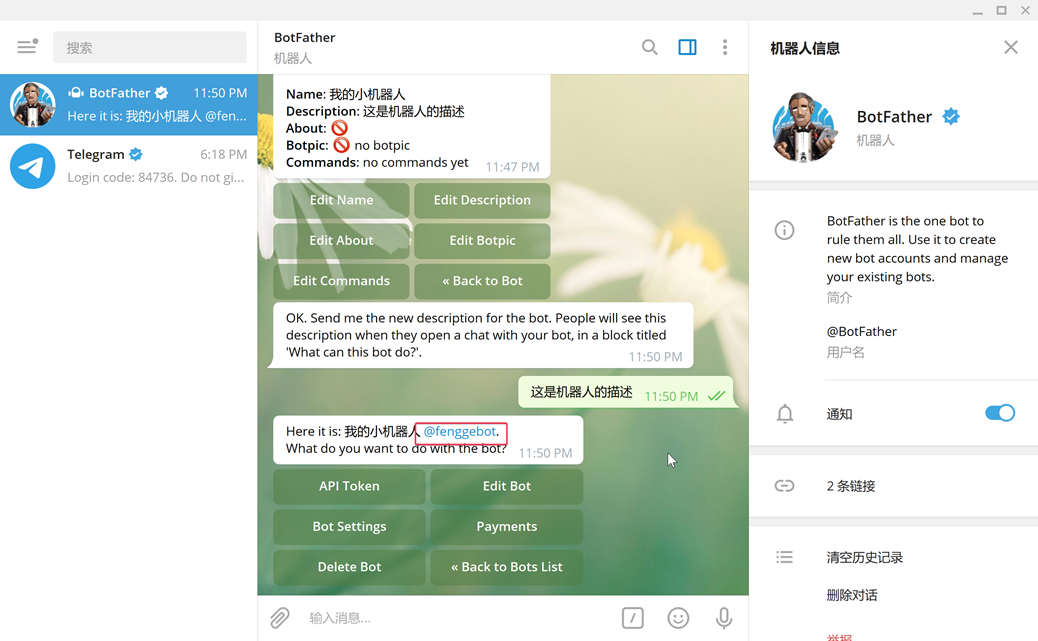
我们去看看机器人吧, 发现没有, 你点进机器人的时候, 你就看到你刚设置的那行描述
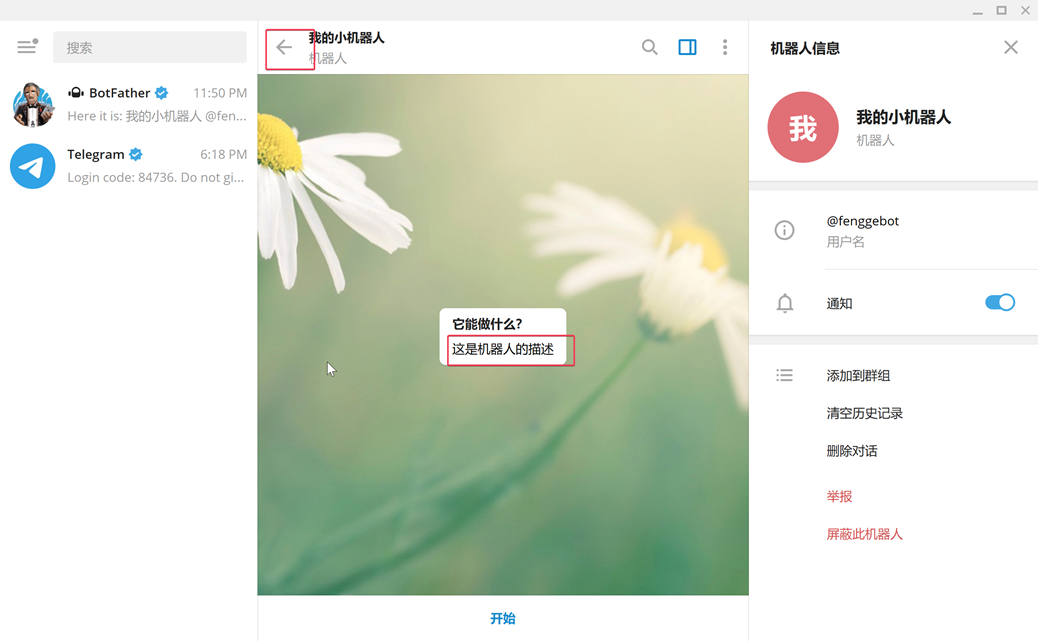
现在点图中的左箭头回到设置, 再点 Edit Bot, 这回看到 Description 已经有了, 再来点 Edit About
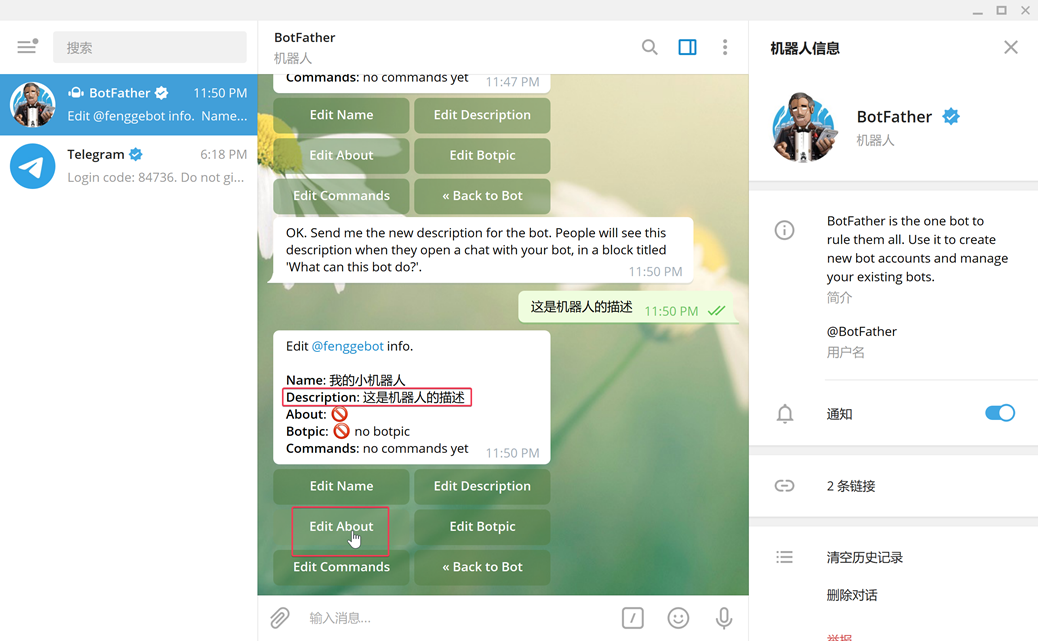
然后跟据提示输入关于机器人的一些信息
再点 back to bot, 再点 edit bot, 现在 about 也有了, 这次来设置机器人的头像, 点 edit botpic
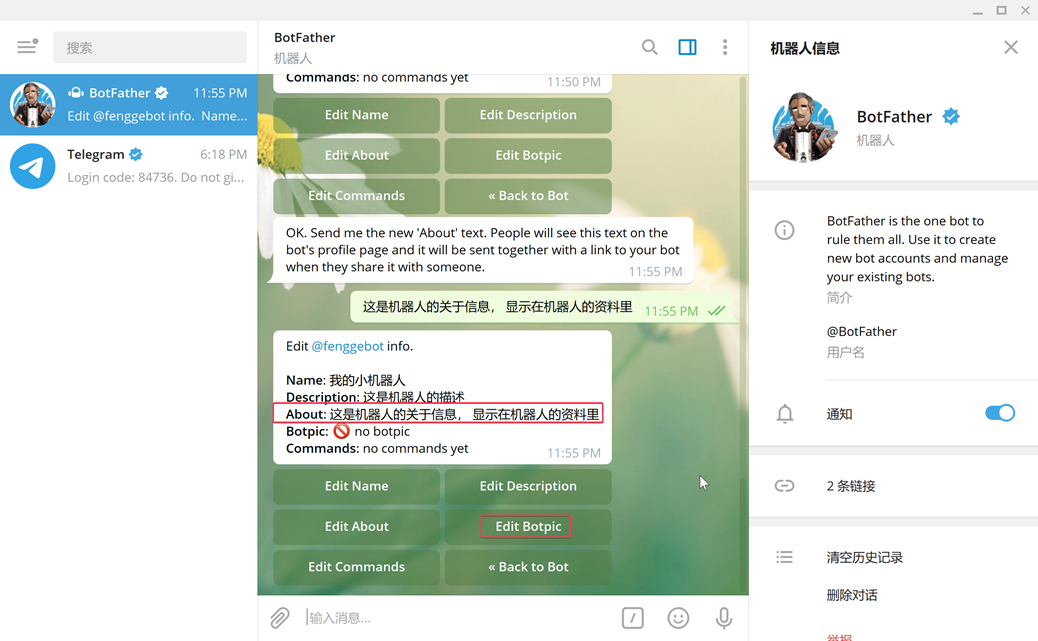
根据提示,发一张图片
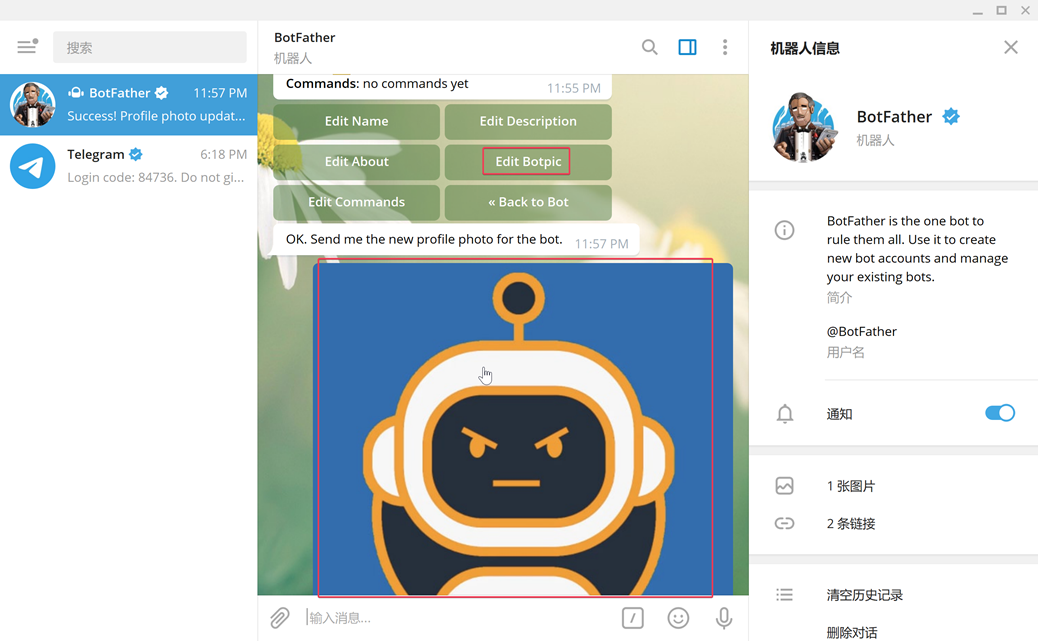
再点 back to bot, 再点 edit bot, 再点机器人的名字看看
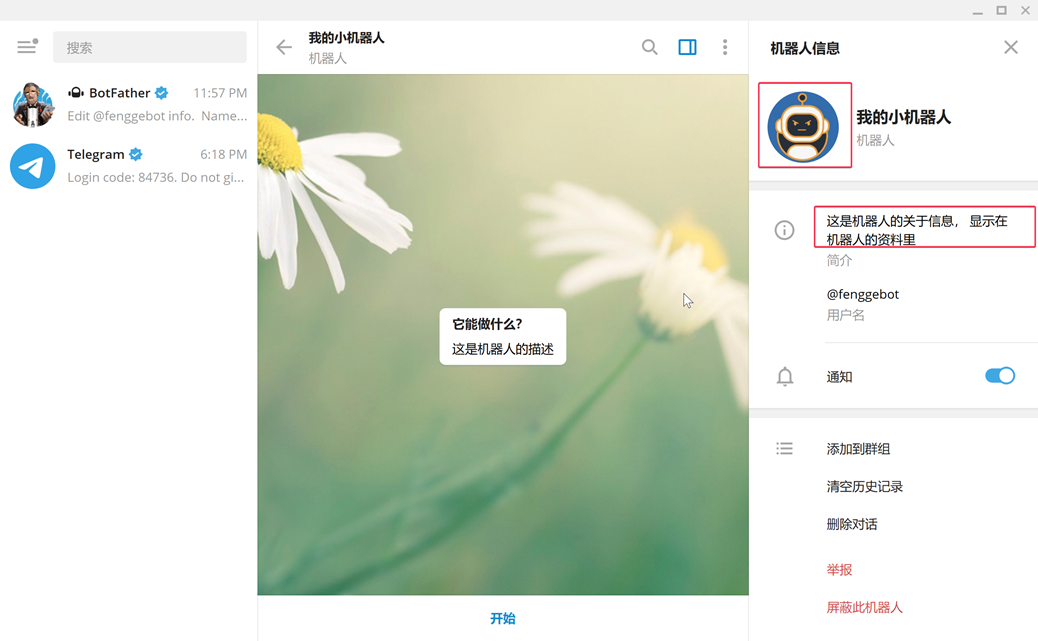
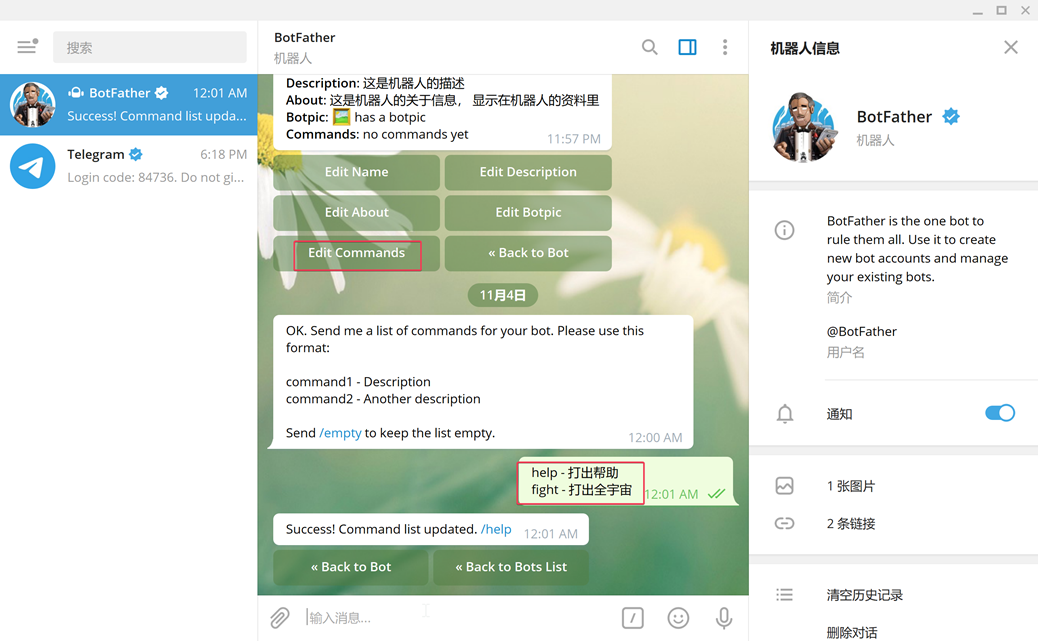
机器人有头像啦, 也有资料啦, 回到设置, 这回点 edit commands, 跟据提示输入命令和命令的简介
点 back to bot 再点 机器人的名字, 这回我们点开始
在文字输入栏打 /
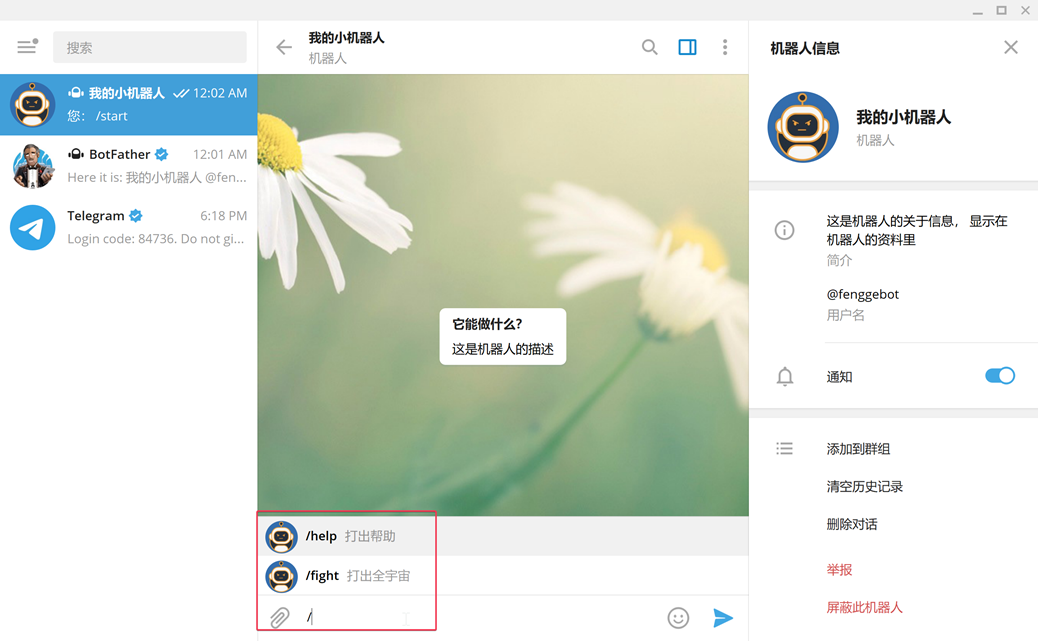
这时就会弹出命令提示, 当然, 现在这些命令是没用的, 只是个提示的作用, 因为机器人还没有写代码
